Thông tin tuyên truyền, triển khai chức năng đánh giá việc cung ứng dịch vụ hành chính công trên ứng dụng VNeID
Thông tin tuyên truyền, triển khai chức năng đánh giá việc cung ứng dịch vụ hành chính công trên ứng dụng VNeID
Cách thực hiện
Bước 1: Truy cập chức năng
Cách 1: Truy cập từ nhóm chức năng thủ tục hành chính
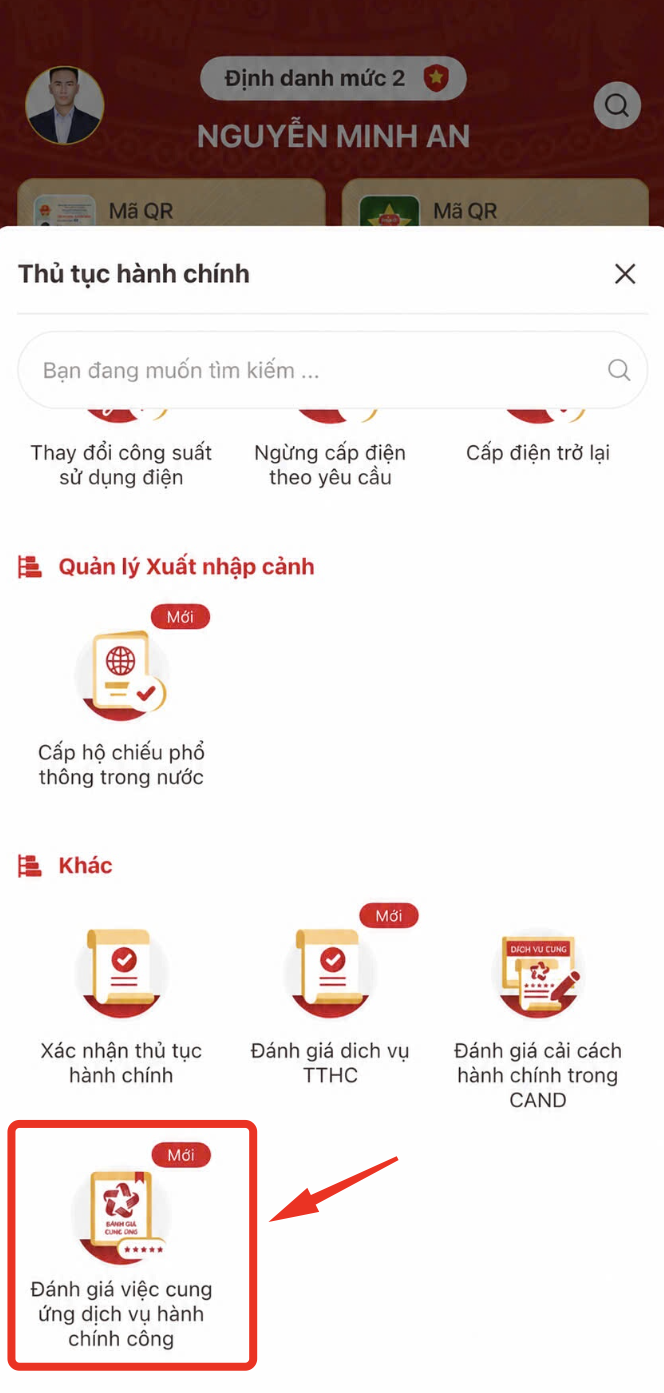
Công dân thực hiện đăng nhập tài khoản định danh điện tử mức 2 à Chọn Thủ tục hành chính à Chọn Đánh giá việc cung ứng dịch vụ hành chính công
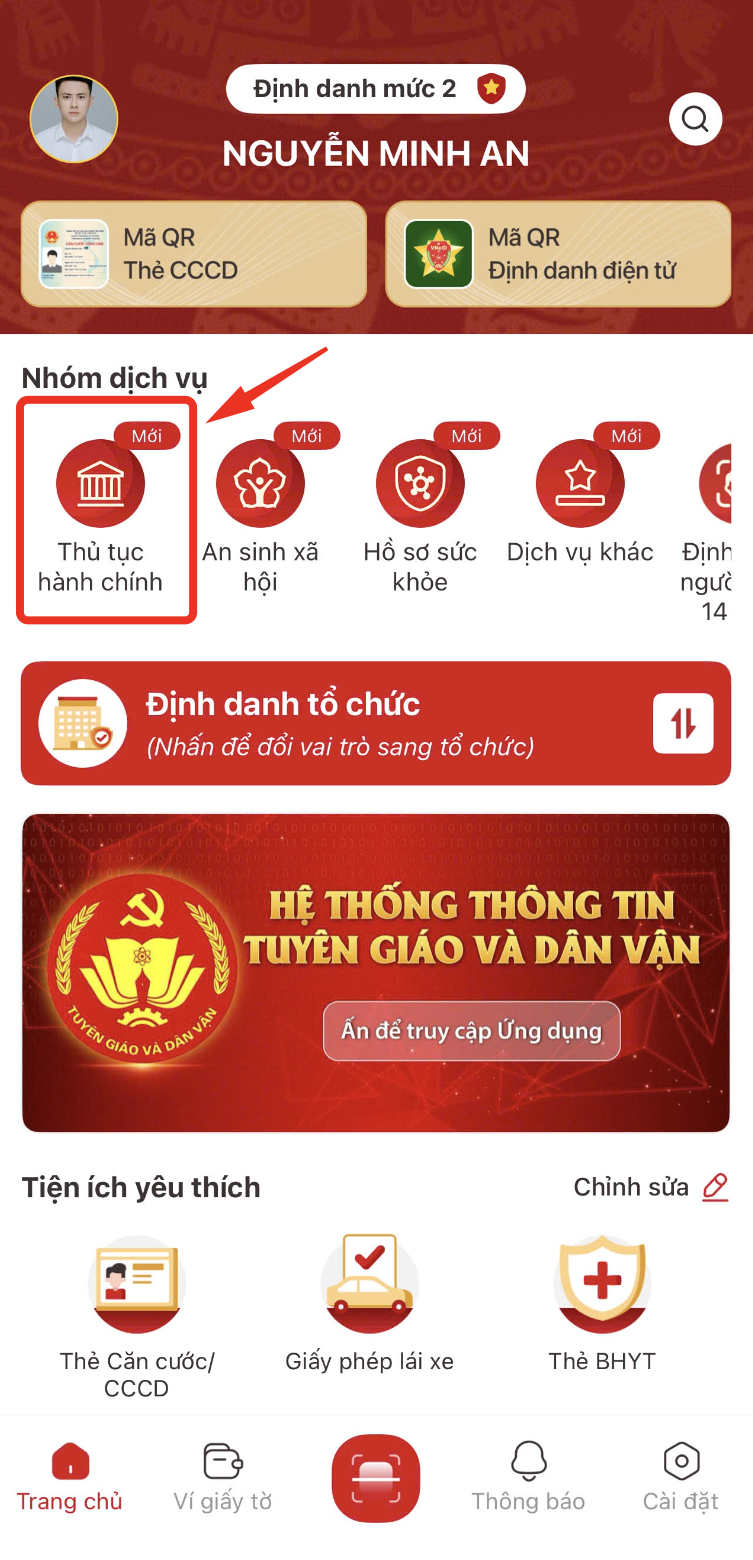
Hình 2 Màn hình chọn chức năng Đánh giá việc cung ứng dịch vụ hành chính công |
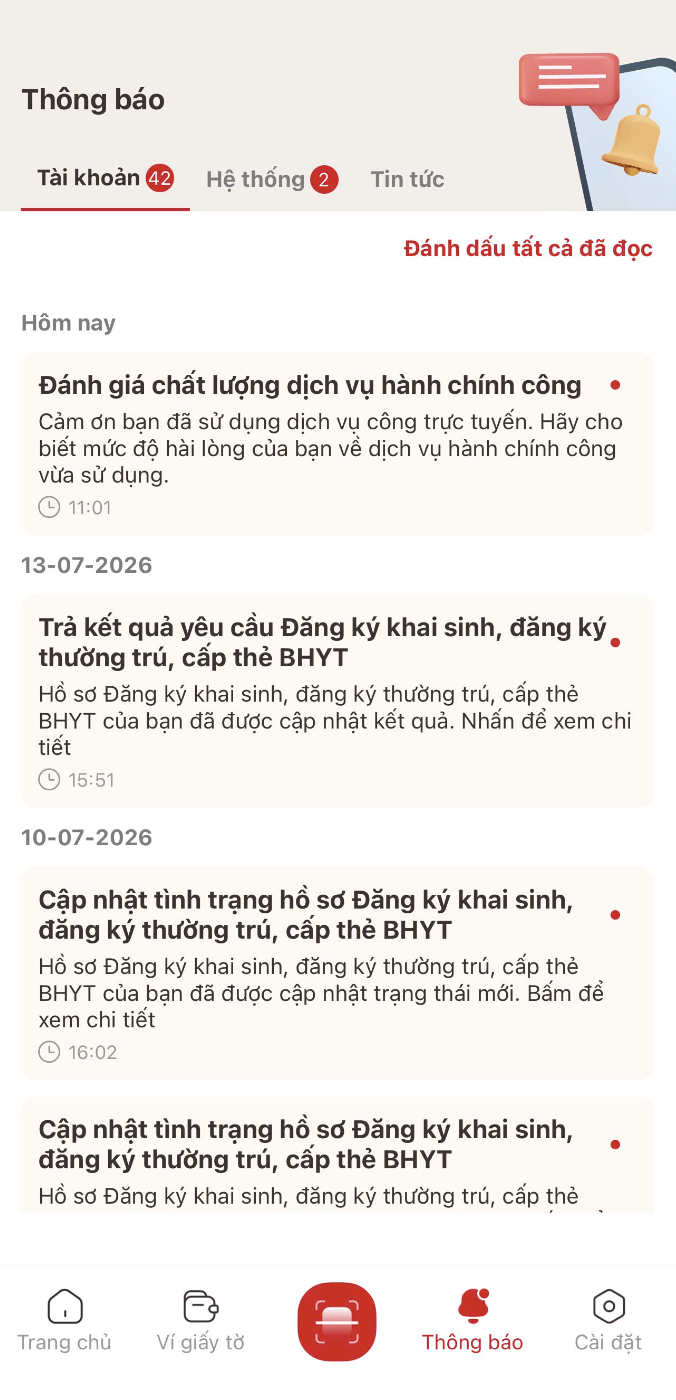
Cách 2: Truy cập từ thông báo
Khi nhận được thông báo, công dân nhấn vào thông báo để mở chức năng đánh giá việc cung ứng dịch vụ hành chính công
|
Hình 3 Màn hình truy cập chức năng từ thông báo |
Bước 2: Tạo mới đánh giá
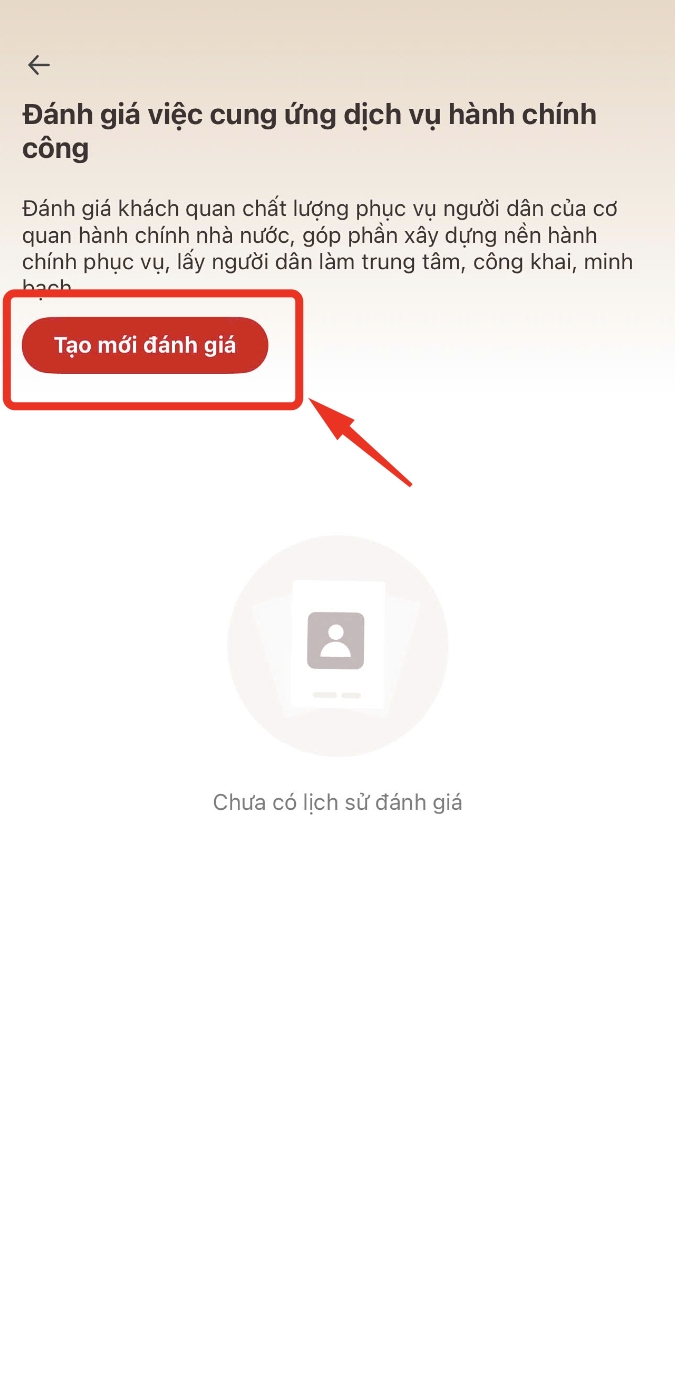
Tại màn Đánh giá việc cung ứng dịch vụ hành chính công chọn Tạo mới đánh giá
|
Hình 4 Màn hình chọn Tạo mới đánh giá |
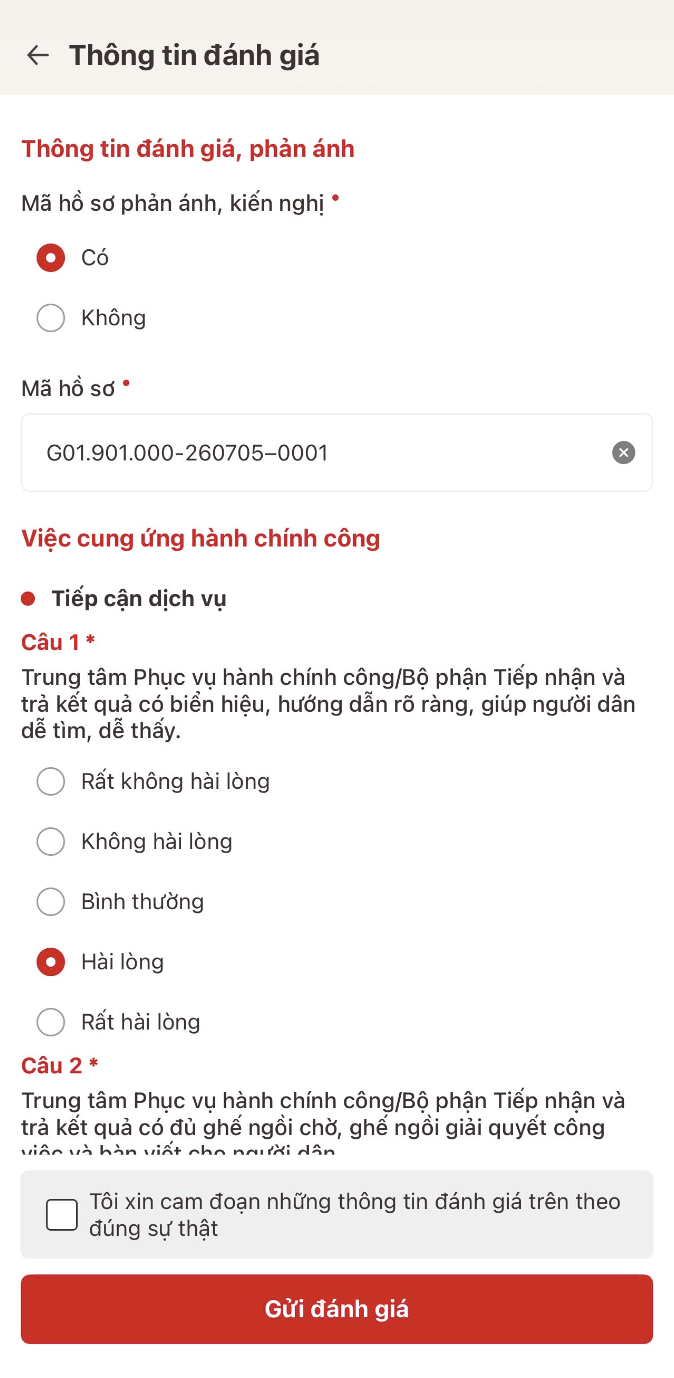
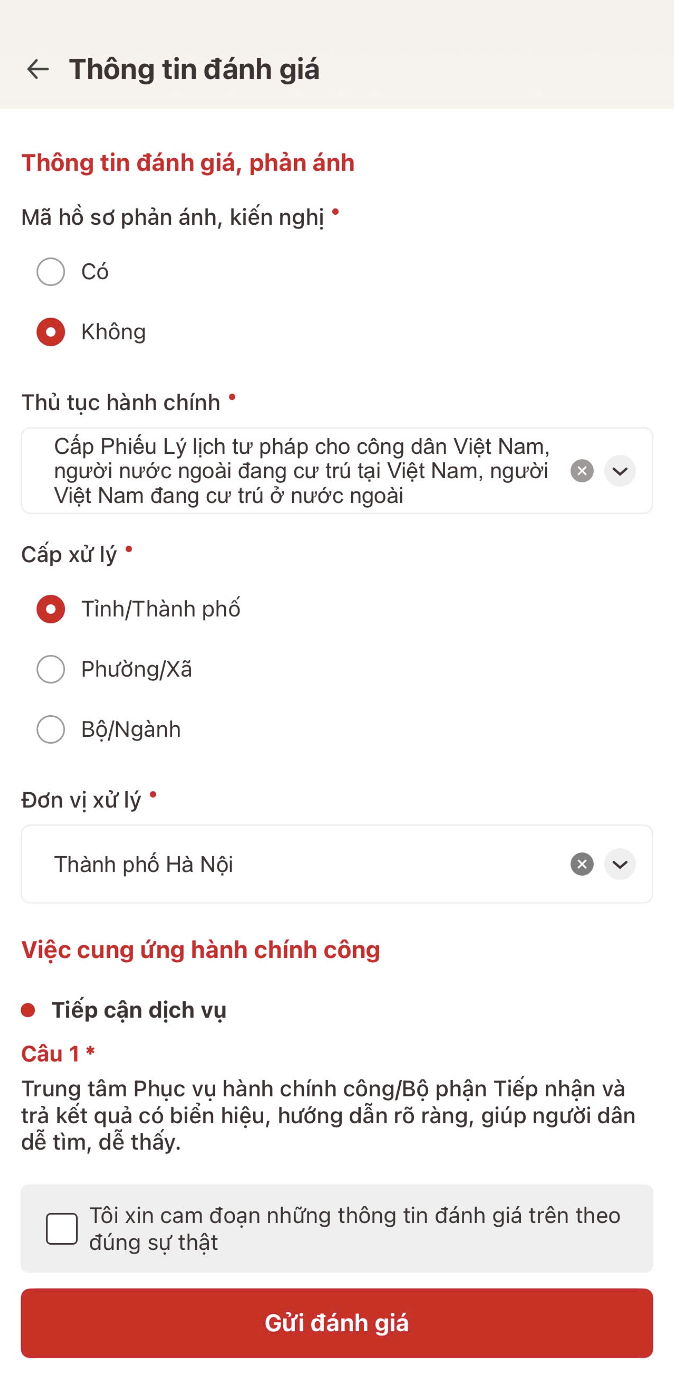
Công dân nhập các trường thông tin bắt buộc và chọn câu trả lời cho từng câu hỏi
|
|
Hình 5 Màn hình gửi đánh giá khi nhập mã hồ sơ | Hình 6 Màn hình gửi đánh giá khi không nhập mã hồ sơ |
Lưu ý:
- Công dân cần trả lời tất cả câu hỏi trước khi gửi đánh giá
Bước 3: Gửi đánh giá thành công
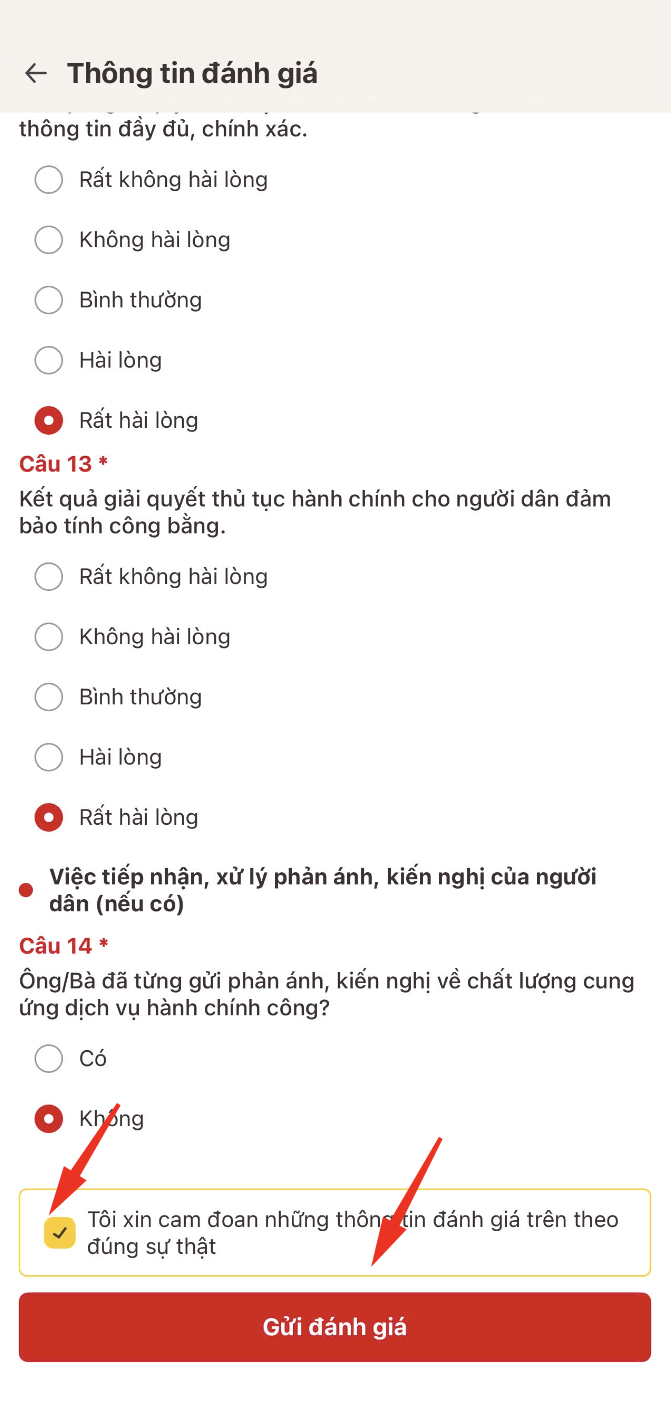
Sau khi nhập đầy đủ thông tin và trả lời hết các câu hỏi công dân tích chọn “Tôi xin cam đoan những thông tin đánh giá trên theo đúng sự thật” à Nhấn chọn Gửi đánh giá
|
|
Hình 7 Màn hình chọn Gửi đánh giá | Hình 8 Màn hình gửi đánh giá thành công |
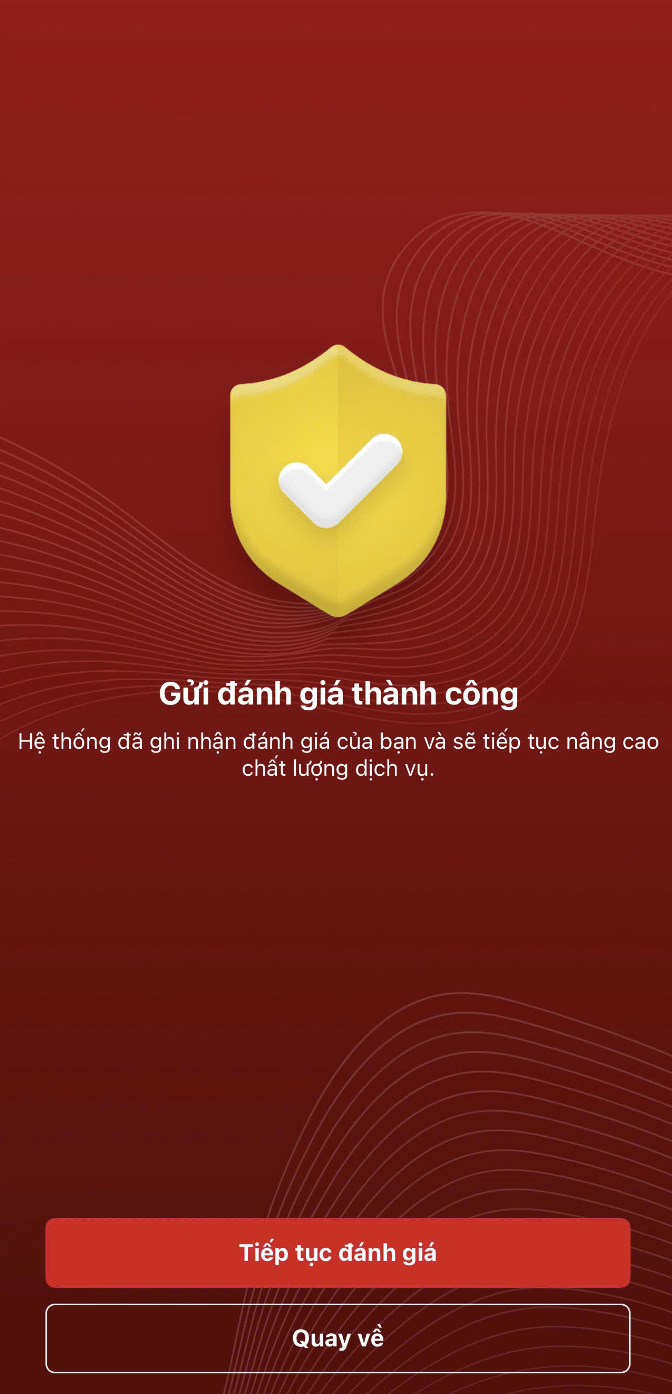
+ Nhấn Quay về để quay về màn trang chủ tài khoản định danh điện tử mức 2
+ Nhấn Tiếp tục đánh giá để gửi thêm đánh giá việc cung ứng dịch vụ hành chính công.
Bước 4: Xem chi tiết đánh giá
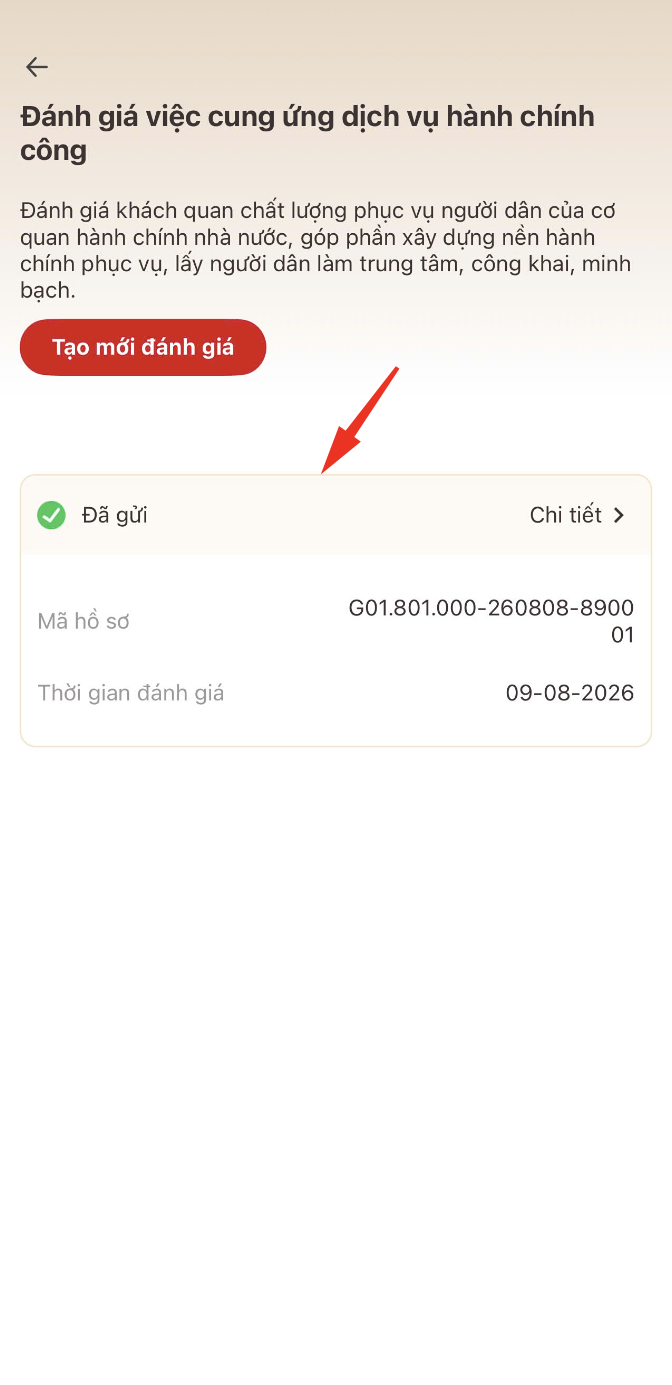
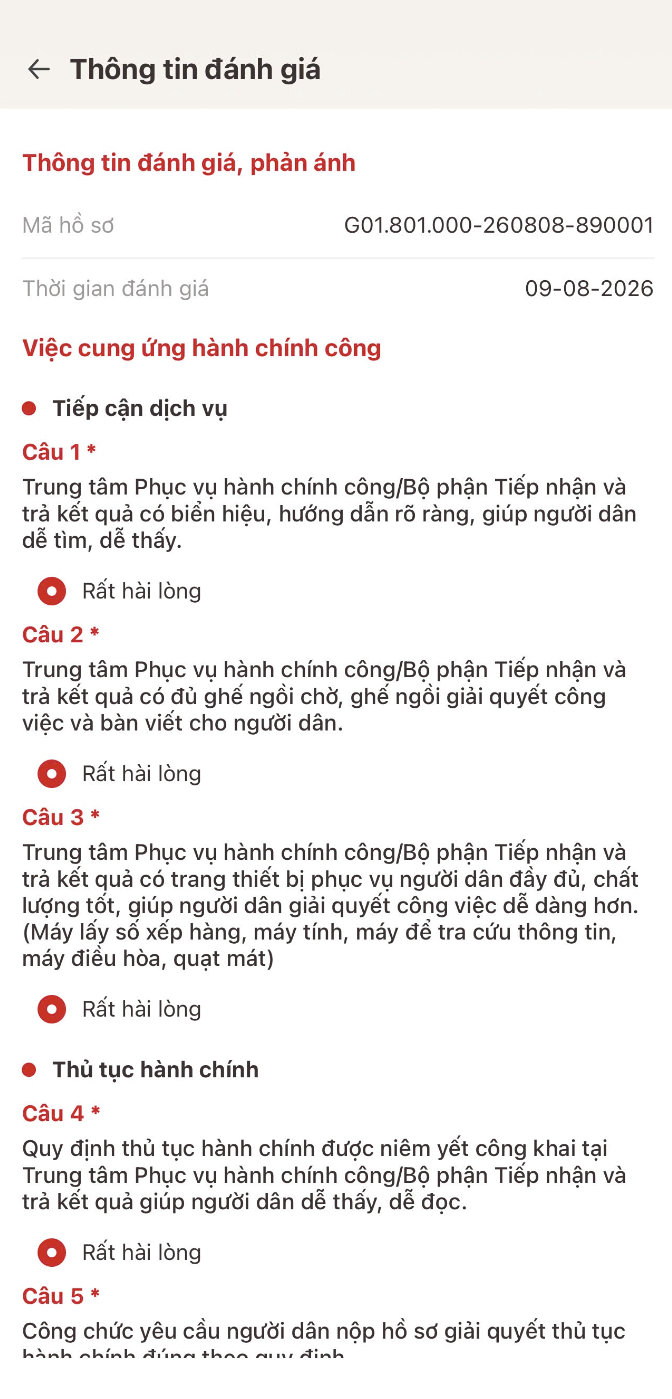
Tại màn Đánh giá việc cung ứng dịch vụ hành chính công công dân nhấn chọn vào 1 đánh giá cần xem chi tiết
|
|
Hình 9 Màn hình xem chi tiết đánh giá |