Trang thông tin điện tử
XÃ TIÊN ĐIỀN
Trang chủ
Giới thiệu
Giới thiệu chung
Cơ cấu tổ chức xã Tiên Điền
Thông tin về lãnh đạo
Tin tức - Sự kiện
Phổ biến pháp luật
Cải cách hành chính
Catalogue Xúc tiến đầu tư
Investment Promotion Catalogue
Lịch công tác
Số liệu kinh tế - xã hội
Hà Tĩnh
24° - 31°
Chuyển đổi số
Hướng dẫn tự xác thực SIM chính chủ trên VNeID
Đăng tải: 15/05/2026 00:00
A
A
A
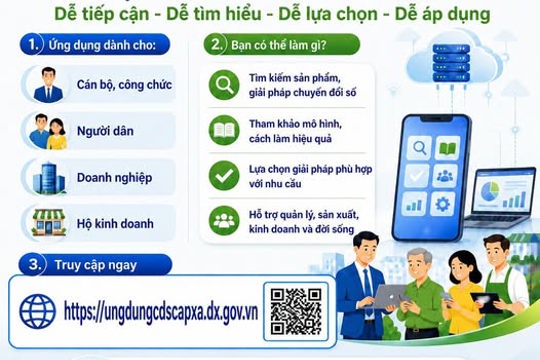
Các bước tự xác thực SIM chính chủ trên VNeID
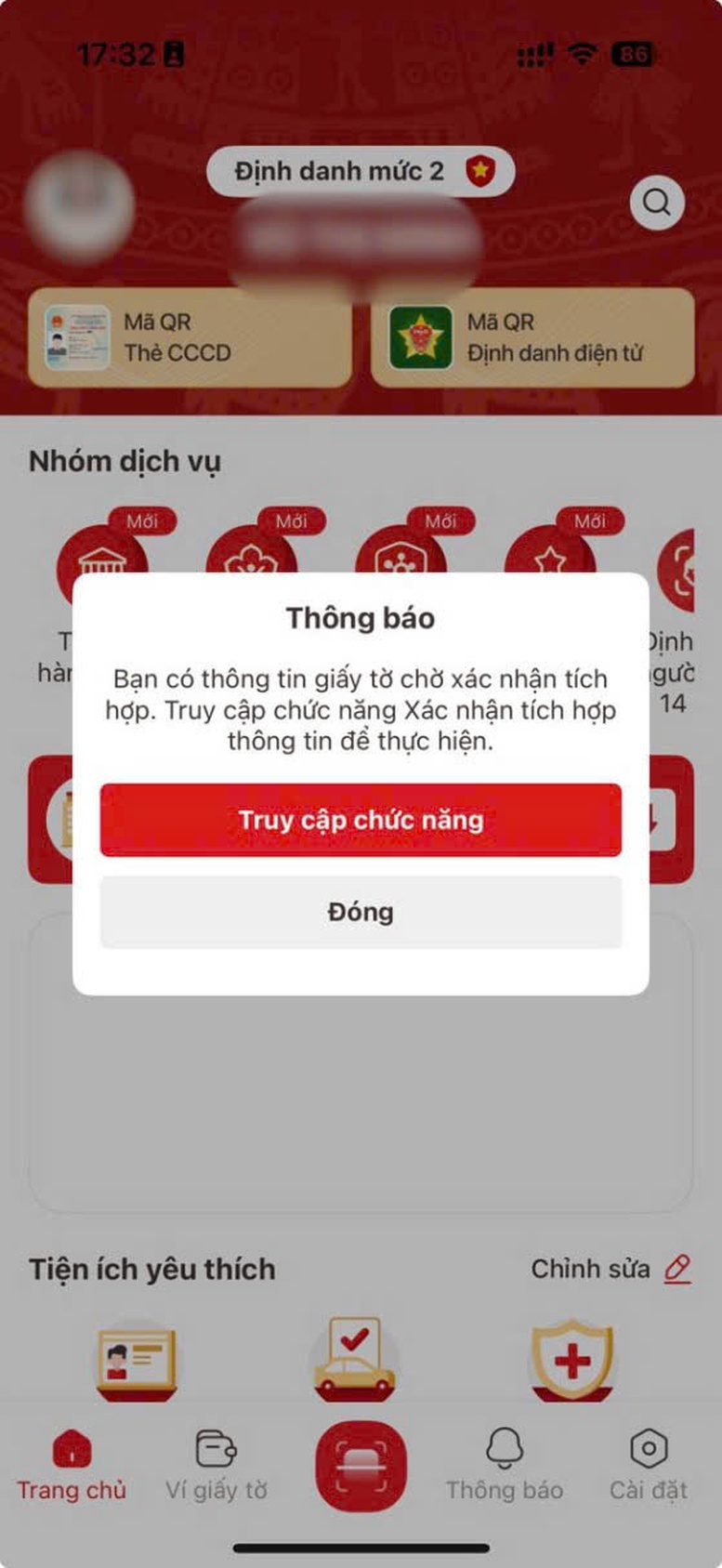
Bước 1: Đăng nhập vào ứng dụng VNeID, tại màn hình Trang chủ hiển thị thông báo, công dân nhấn Truy cập chức năng.
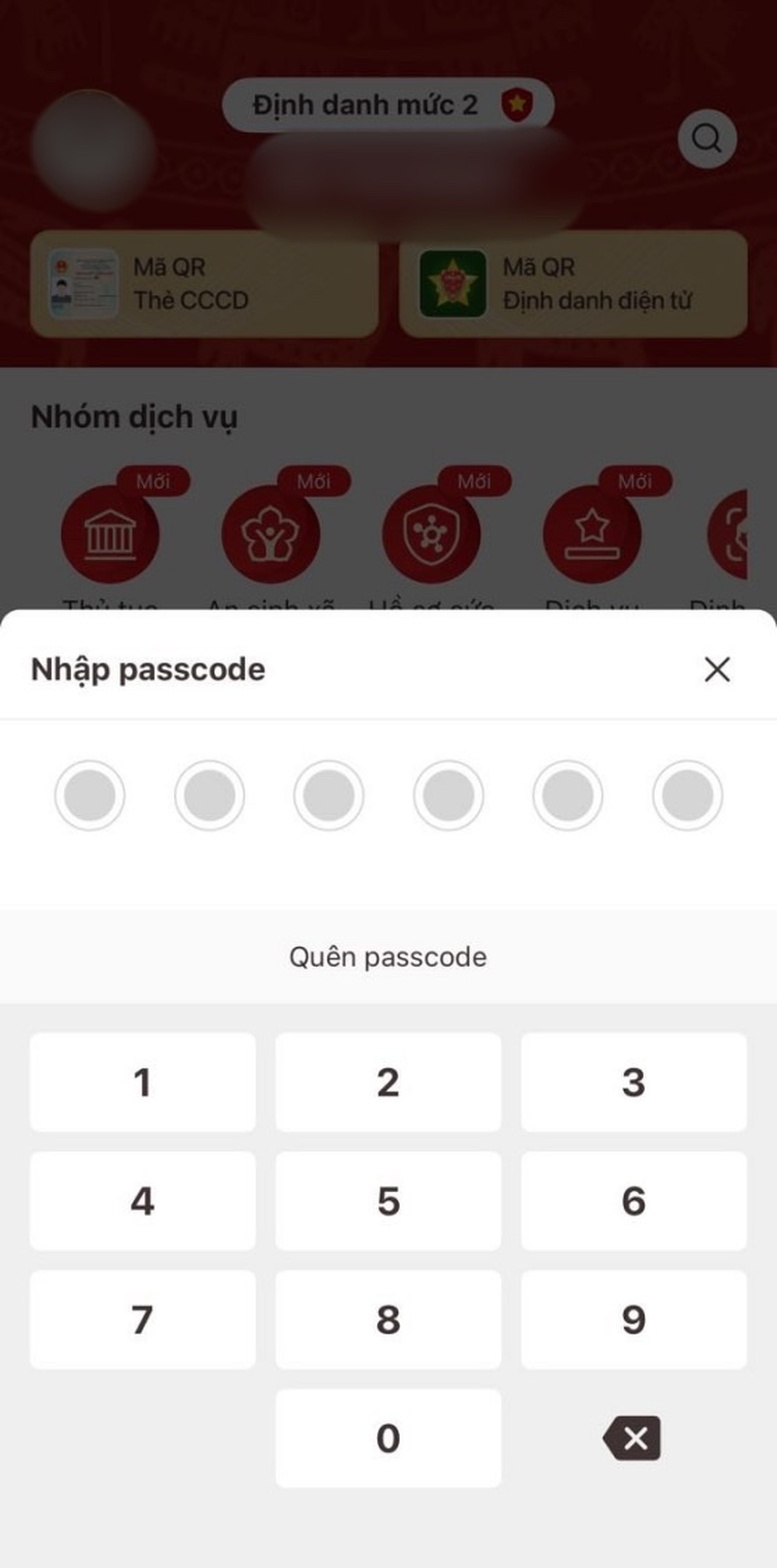
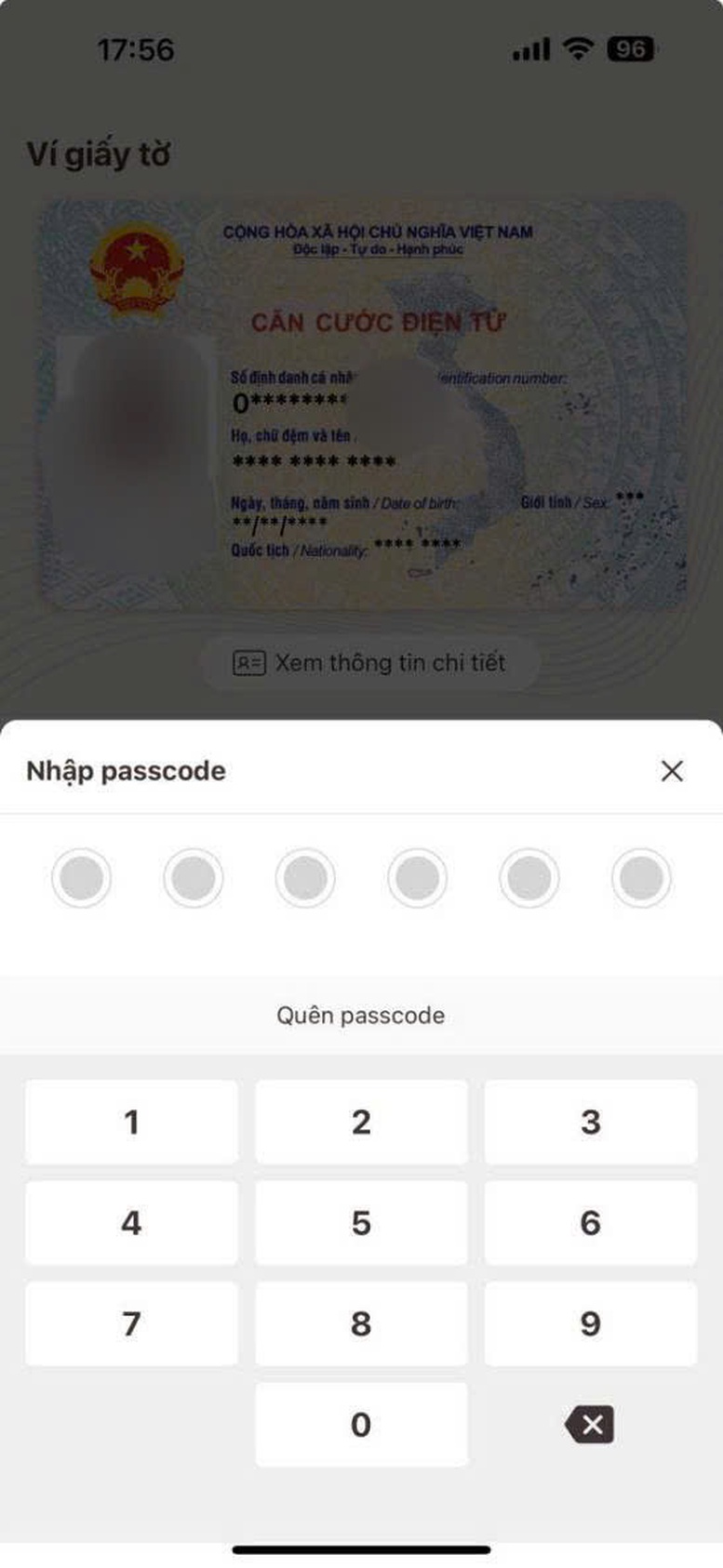
Bước 2: Xác thực bằng passcode hoặc vân tay/ khuôn mặt (tùy theo cấu hình xác thực của tài khoản trên thiết bị)
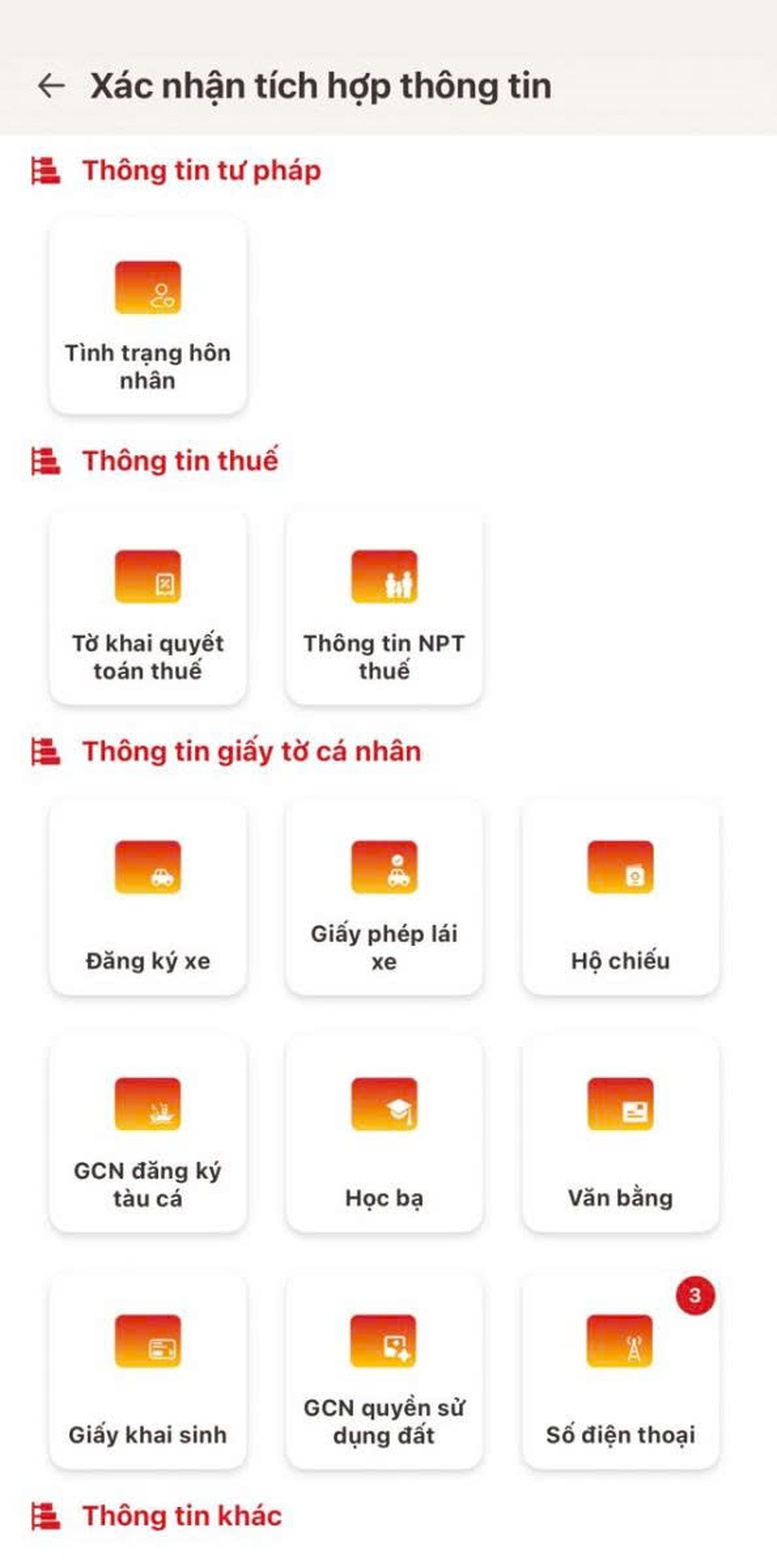
Bước 3: Nhấn Số điện thoại
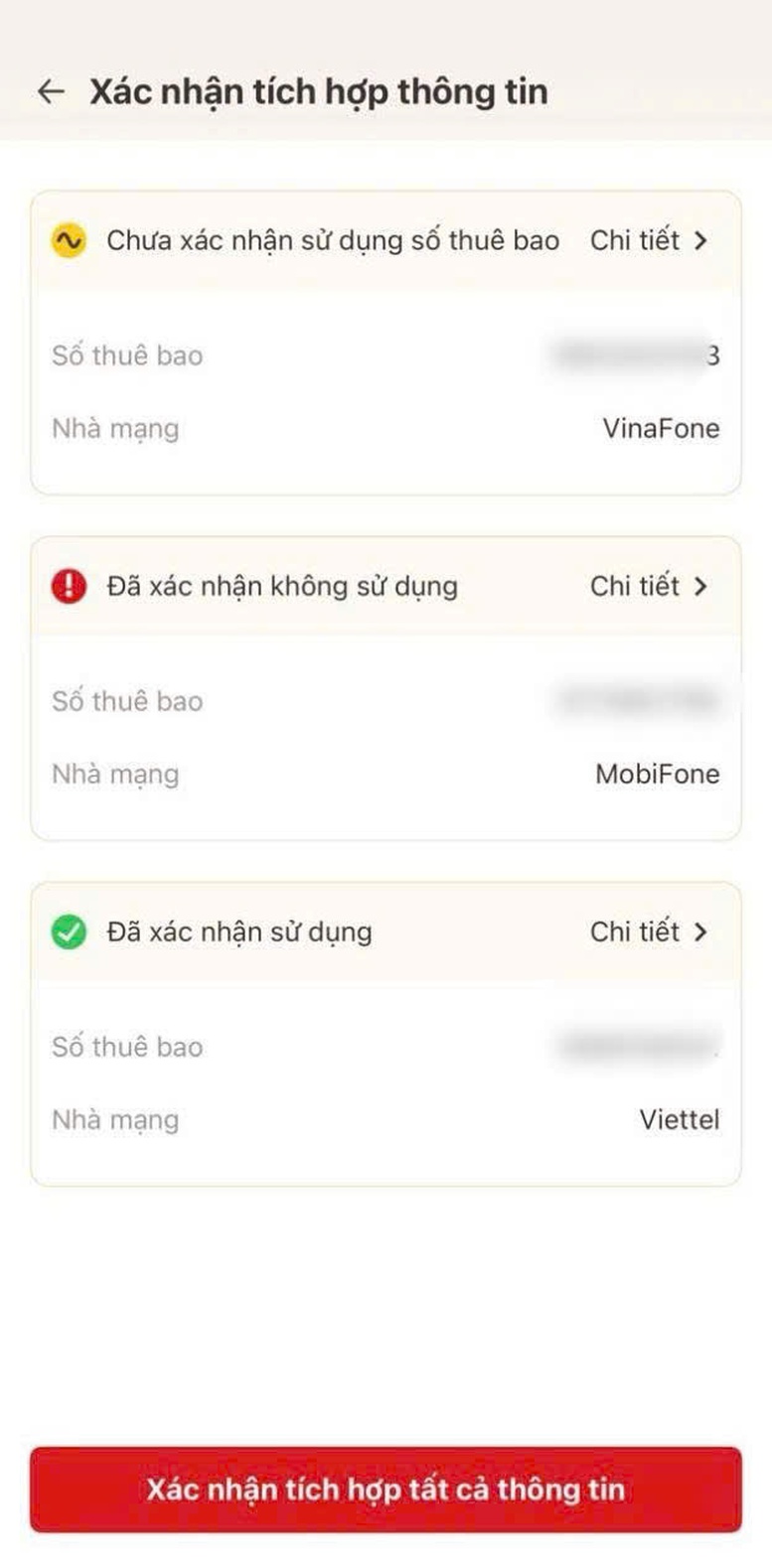
Bước 4: Chọn yêu cầu tích hợp
- Nhấn vào yêu cầu để xem chi tiết thông tin
Bước 5.1:
Xác nhận tích hợp thông tin
- Công dân kiểm tra các thông tin
- Chọn Đang sử dụng số thuê bao
- Nhấn Xác nhận
Bước 5.2
Xác nhận không tích hợp thông tin
- Công dân kiểm tra các thông tin
- Chọn Không sử dụng số thuê bao
- Nhấn Xác nhận
Bước 6
Xác nhận tích hợp thành công
- Nhấn Quay lại để điều hướng về màn Xác nhận tích hợp thông tin
Bước 7
Màn hình sau khi xác nhận thông tin
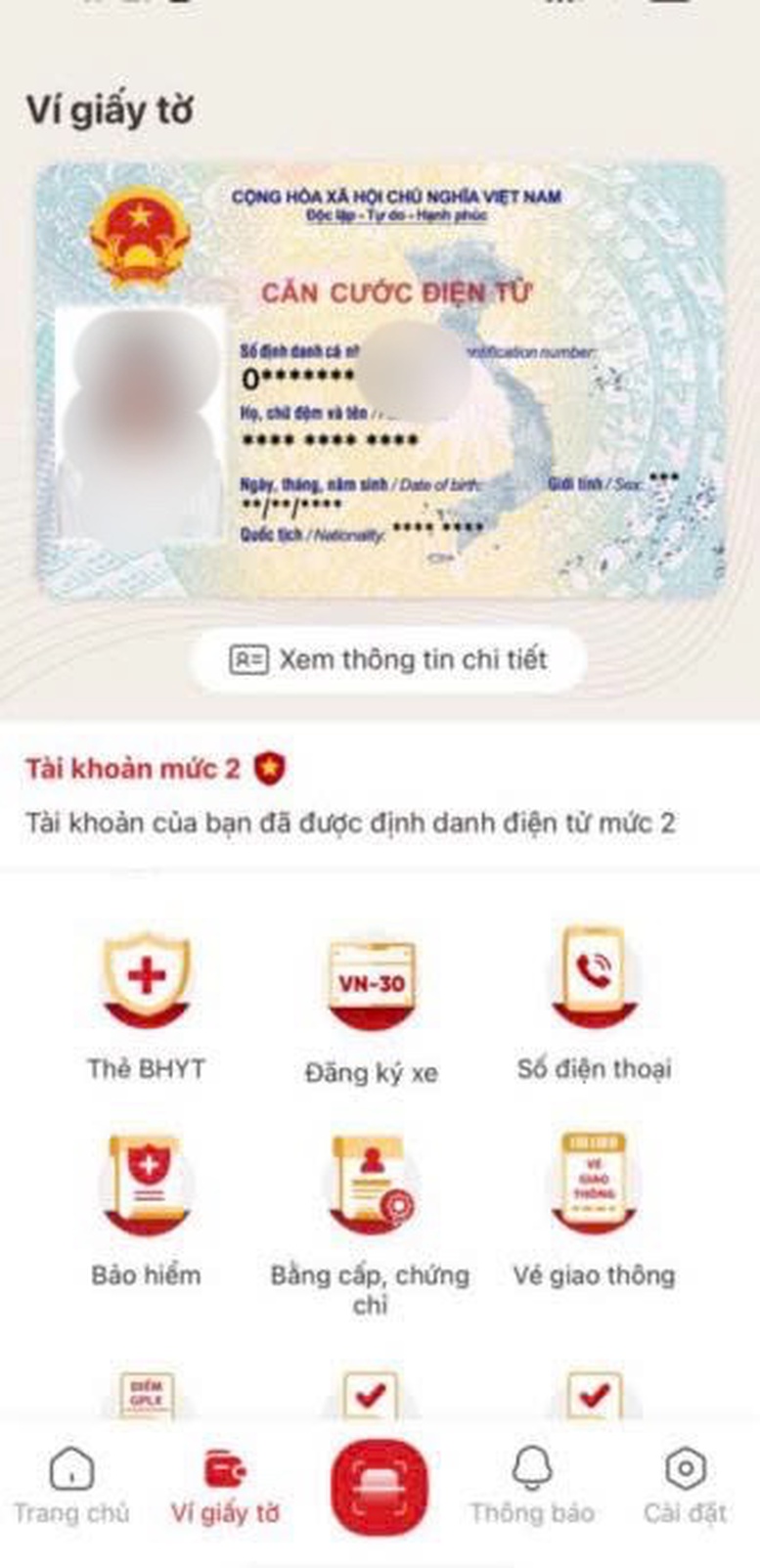
Các bước xem các số điện thoại đã xác nhận sử dụng: Ví giấy tờ - Số điện thoại
Bước 1
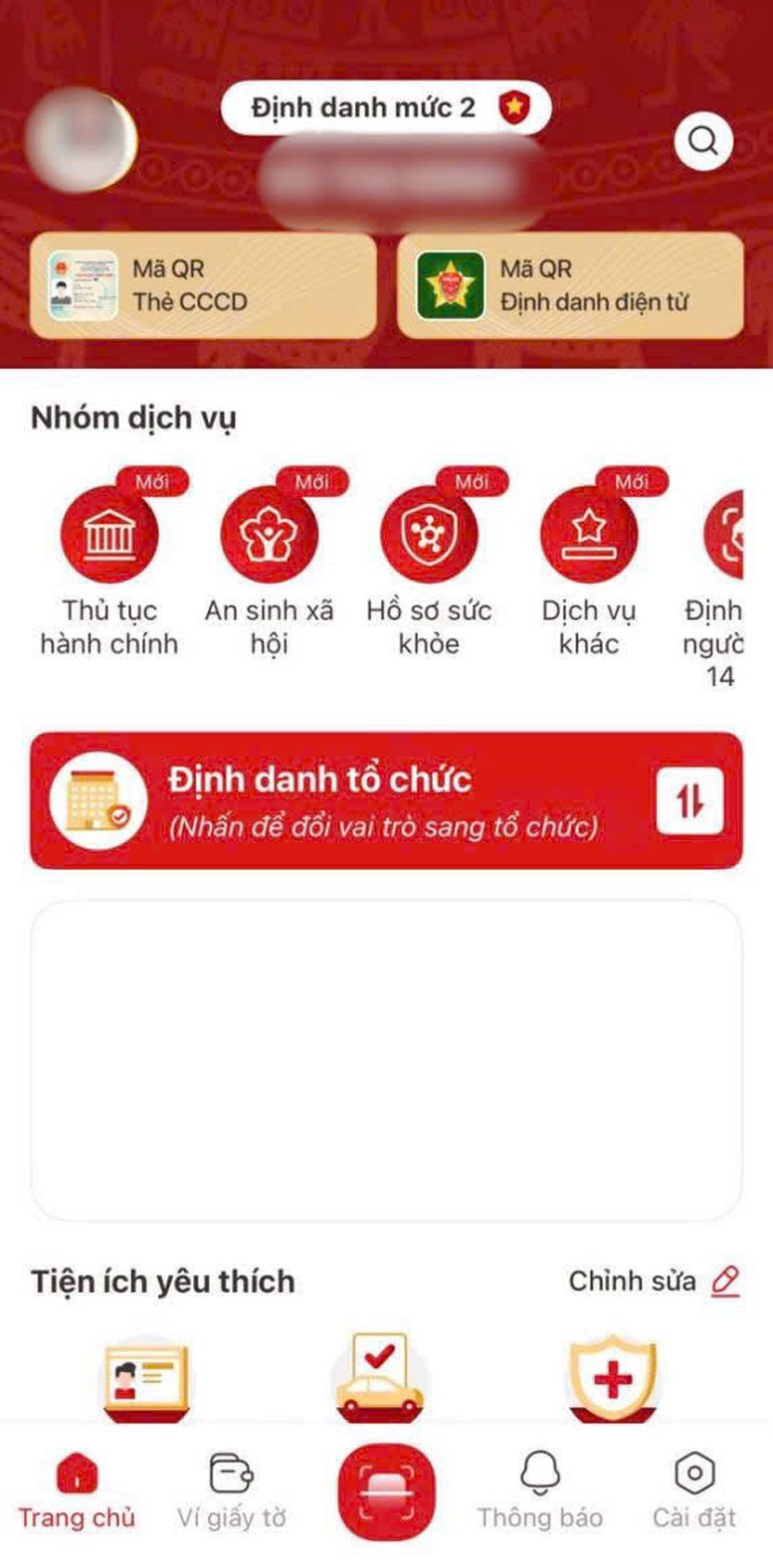
Đăng nhập vào ứng dụng VNeID, tại màn hình Trang chủ tài khoản định danh điện tử mức 2 nhấn Ví giấy tờ
Bước 2:
- Nhấn Số điện thoại
Bước 3:
Xác thực bằng passcode hoặc vân tay/ khuôn mặt (tùy theo cấu hình xác thực của tài khoản trên thiết bị)
Bước 4
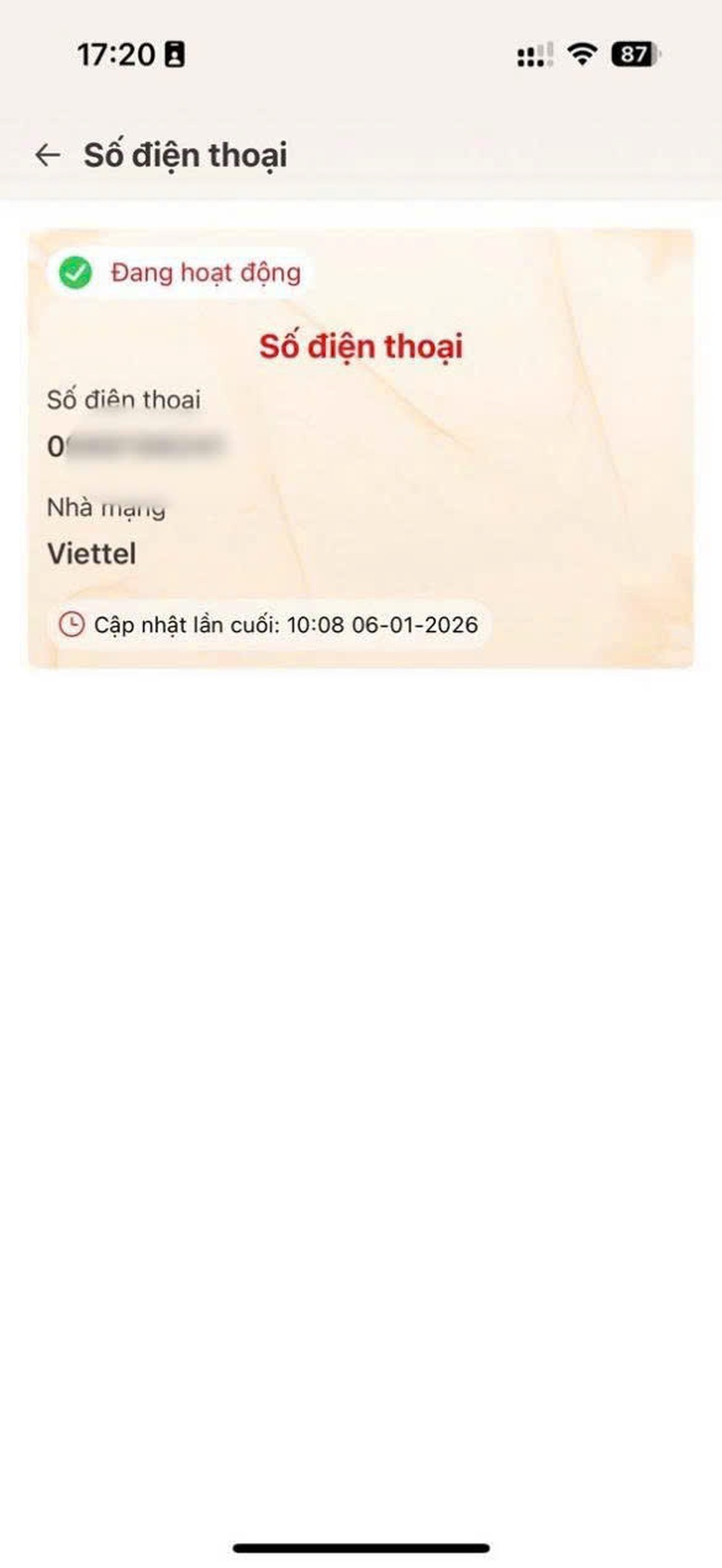
- Danh sách số điện thoại đã tích hợp
Quay lại Chuyển đổi số
Lưu bài viết
Chia sẻ
In
Sao chép
Chia sẻ bài viết
Facebook
Twitter
Zalo
Thông báo
Sao chép link thành công
Thông tin chỉ đạo, điều hành
Tiên Điền tập trung cao độ cho các nhiệm vụ còn lại, tạo chuyển biến rõ nét trong những tháng cuối năm.
Phấn đấu hoàn thành mục tiêu tăng trưởng kinh tế đạt mức hai con số, tạo nền tảng vững chắc cho sự phát triển.
Lãnh đạo UBND xã Tiên Điền kiểm tra, chỉ đạo công tác chuẩn bị khai giảng năm học 2026 - 2027
Xem thêm
Xem nhiều nhất
Hướng dẫn cài đặt, sử dụng ứng dụng công dân số i-HaTinh
Cẩn trọng khi đăng tải, chia sẻ thông tin trên mạng xã hội
Kết quả thực hiện nhiệm vụ phát triển khoa học công nghệ, đổi mới sáng tạo và chuyển đổi số 6 tháng đầu năm 2026
Chi hội nông dân đầu tiên của xã Tiên Điền thành lập và ra mắt Câu lạc bộ Chuyển đổi số.
Hà Tĩnh ban hành Khung kiến trúc số, định hình lộ trình phát triển chính quyền số
Cùng chuyên mục
Thông báo tuyển chọn tổ chức chủ trì nhiệm vụ khoa học, công nghệ và đổi mới sáng tạo năm 2026, đợt 1
01/10/2026
Triển khai thử nghiệm ứng dụng chuyển đổi số cấp xã
29/09/2026
Tập huấn nâng cao kỹ năng số cho người dân, doanh nghiệp và tổ Công nghệ số cộng đồng
26/09/2026
Hà Tĩnh chuẩn bị tổ chức diễn đàn kết nối chuyên gia, nhà đầu tư với khởi nghiệp đổi mới sáng tạo
16/09/2026
Nghị định Quy định việc thực hiện liên thông điện tử 02 nhóm thủ tục hành chính: Đăng ký khai sinh, đăng ký thường trú, cấp thẻ bảo hiểm y tế cho trẻ em dưới 6 tuổi; đăng ký khai tử, xóa đăng ký thường trú, giải quyết mai táng phí, tử tuất
27/08/2026
Cuộc thi Khởi nghiệp sáng tạo tỉnh Hà Tĩnh năm 2026, với chủ đề: “Đổi mới sáng tạo - Khơi nguồn khát vọng phát triển Hà Tĩnh”.
25/08/2026
Tập huấn ứng dụng trí tuệ nhân tạo (AI) trong công tác quản lý, điều hành cho cán bộ, công chức, viên chức cấp xã, Cán bộ thôn trên địa bàn
22/08/2026







 Thông tin chỉ đạo, điều hành