



Chứng thư chữ ký số ngày càng trở thành một phần thiết yếu trong các dịch vụ công trực tuyến. Thay vì ký tên giấy tờ rồi nộp bản scan, người dùng chỉ cần "chạm nhẹ" để hoàn tất thao tác ký số ngay trên điện thoại, giúp tiết kiệm thời gian, đảm bảo tính pháp lý.
Với ứng dụng VNeID - nền tảng định danh số quốc gia do Bộ Công an phát triển, việc đăng ký, kích hoạt và sử dụng chữ ký số được tích hợp ngay trong giao diện chính.
Cổng ký số từ xa tập trung trên nền tảng định danh và xác thực điện tử VNeID không đơn thuần là một dự án công nghệ, mà là một nền tảng hạ tầng ký số có tính ứng dụng cao. Ứng dụng này được thiết kế để vận hành ổn định, an toàn và có khả năng mở rộng linh hoạt.
Mục tiêu mang lại nhằm phục vụ hiệu quả cho người dân, doanh nghiệp và các cơ quan nhà nước trong tiến trình chuyển đổi số quốc gia. Việc được giao trọng trách triển khai thí điểm Cổng ký số tập trung trên nền tảng ứng dụng định danh và xác thực điện tử VNeID là vinh dự đồng thời cũng là thử thách lớn, đòi hỏi sự nỗ lực không ngừng nghỉ.
Bộ Công an cũng khẳng định, việc xây dựng một nền tảng ký số tập trung, đồng bộ, liên kết chặt chẽ với định danh điện tử quốc gia như VNeID không chỉ là giải pháp công nghệ mà còn là chiến lược then chốt, mở ra cơ hội đột phá để thúc đẩy chuyển đổi số toàn diện, an toàn, thuận tiện và hiệu quả trên quy mô toàn quốc.
Sau đây là cách để người dân đăng ký chứng thư chữ ký số trên ứng dụng định danh điện tử VNeID, cách kích hoạt chữ ký số đã đăng ký và cách ký số tài liệu trên VNeID.
1. Cách thực hiện đăng ký chữ ký số trên VNeID
Bước 1: Đăng nhập hệ thống VNeID bằng CCCD cần ký số.
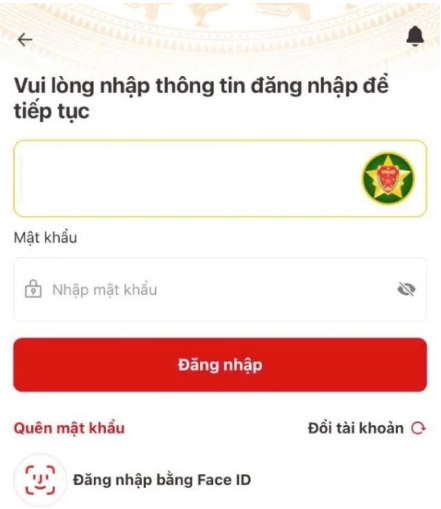
Bước 2: Tại nhóm dịch vụ, chọn "Dịch vụ khác".
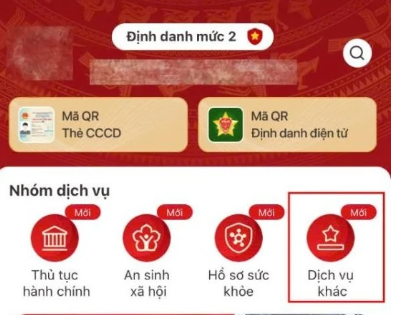
Bước 3: Chọn "Chứng thư chữ ký số" và nhập passcode.
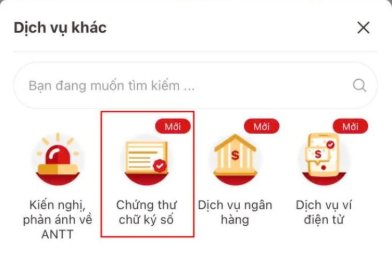
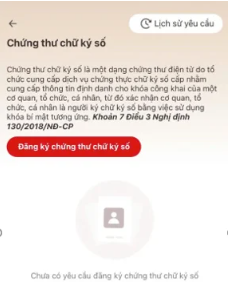
Bước 4: Tại "Chứng thư chữ ký số" bấm chọn "Đăng ký chứng thư chữ ký số".
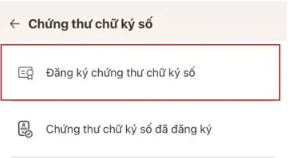
Bước 5: Chọn "Đăng ký chứng thư chữ ký số
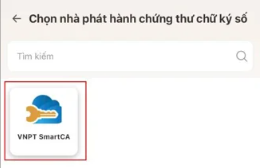
Bước 6: Chọn nhà phát hành chứng thư chữ ký số: Tại đây người dân có thể lựa chọn một trong số các nhà phát hành (VNPT SmartCA, Viettel Mysign, MISA...) có trong hệ thống
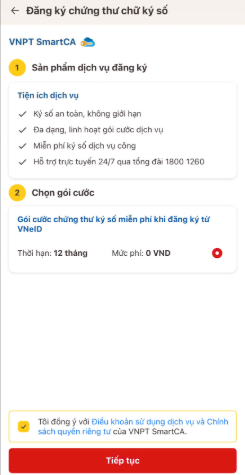
Bước 7: Tích chọn "Tôi đồng ý với Điều khoản sử dụng dịch vụ và Chính sách quyền riêng tư của VNPT SmartCA". Chọn "Tiếp tục"
Bước 8: Tích chọn "Tôi đã đọc mục đích chia sẻ, xử lý dữ liệu, Quyền nghĩa vụ của chủ thể dữ liệu và đồng ý chia sẻ, xử lý dữ liệu cá nhân". Chọn "Xác nhận"
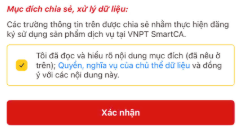
Sau đó thực hiện quét Face ID (IOS) hoặc vân tay (Android) là thành công.
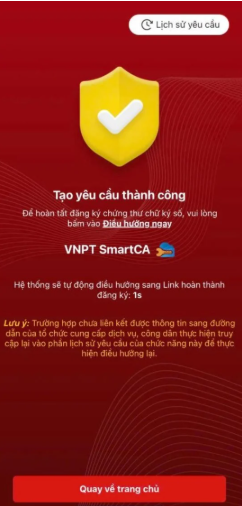
Bước 9: Nhấn "Quay về trang chủ" và kiểm tra tài liệu đã đăng ký.
2. Cách kích hoạt chứng thư chữ ký số đã đăng ký
Sau khi đăng ký, người dùng cần kích hoạt chứng thư để sử dụng.
Bước 1: Quay lại "Dịch vụ khác", chọn "Chứng thư chữ ký số".
Bước 2: Tại "Chứng thư chữ ký số", chọn "Chứng thư chữ ký số đã đăng ký".
Bước 3: Chọn chứng thư "Chưa kích hoạt" và chọn "Kích hoạt ngay".
Bước 4: Nhấn "Xác nhận kích hoạt chứng thư", thao tác kết thúc khi hệ thống báo thành công.
3. Hướng dẫn ký số tài liệu trên VNeID
Bước 1: Nhấn vào thông báo: Xác nhận yêu cầu ký số.
Bước 2: Tại màn Xác nhận yêu cầu ký số, bấm "Tôi đã đọc và đồng ý", bấm tiếp "Xác nhận chia sẻ".
Bước 3: Nhập passcode, sau đó xác thực bằng Face ID hoặc vân tay.
Bước 4: Quay về trang chủ và kiểm tra tài liệu đã ký.